Формулы
Профессиональные формулы с автоматической нумерацией и расшифровкой переменных
Формулы в A4DOC.AI — это не просто картинки. Это интерактивные элементы с живым предпросмотром, автоподсветкой переменных и умной генерацией описаний. Создавайте научные, технические и учебные документы уровня journals.
Как добавить формулу
Добавить формулу можно через меню вставки — нажмите кнопку «+» в панели инструментов.
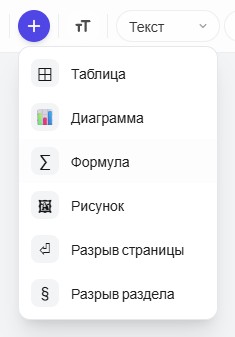
Выберите «Формула» в меню вставки
В документ вставляется формула по умолчанию E=mc² — сразу готовая к редактированию.
Редактор формул
Кликните по формуле, чтобы открыть редактор. Вот так он выглядит:
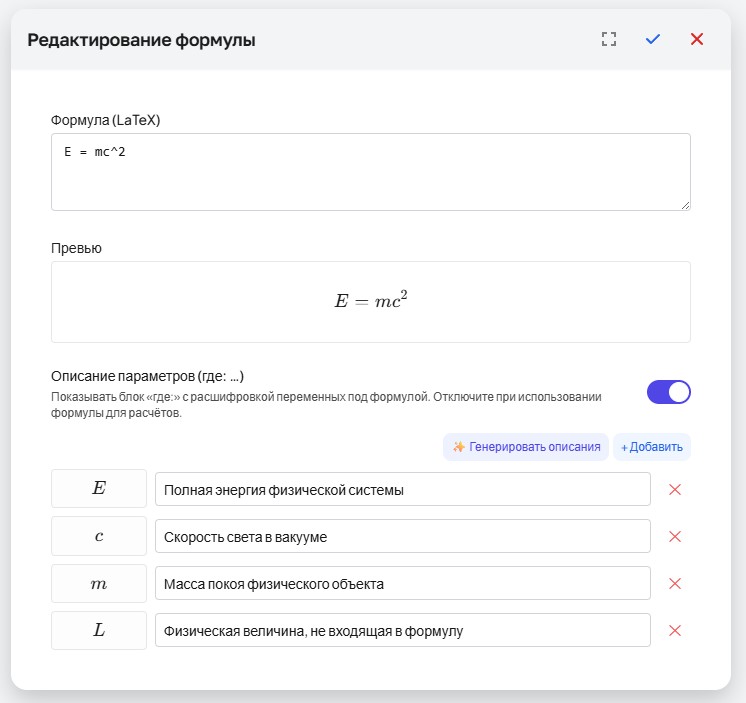
Редактор формул: поле LaTeX, предпросмотр и параметры переменных
Поле ввода (LaTeX)
Формула вводится в синтаксисе LaTeX — золотом стандарте научных публикаций. Просто пишите математику, а рендеринг происходит автоматически.
Примеры commonly used constructions:
| Конструкция | LaTeX | Результат |
|---|---|---|
| Степень | x^2 | x² |
| Индекс | x_i | xᵢ |
| Корень | \sqrt{x} | √x |
| Дробь | \frac{a}{b} | a/b |
| Сумма | \sum_{i=1}^{n} x_i | Σxᵢ |
| Интеграл | \int_{a}^{b} f(x) dx | ∫f(x)dx |
Предпросмотр
Формула отображается сразу в реальном времени. Как только вы изменили LaTeX-код — предпросмотр обновился. Никаких задержек.
Описание параметров (где: ...)
Это мощная функция — блок расшифровки переменных под формулой. Включите переключатель «Описание параметров», и под формулой автоматически появится блок «где:» с описанием каждой переменной.
Как работает автозаполнение
- Введите формулу в поле LaTeX
- Включите переключатель «Описание параметров»
- Нажмите «Генерировать описания» — AI автоматически распознает все переменные и создаст для них описания
Или добавьте вручную: нажмите «+ Добавить» и укажите переменную и её описание.
Управление переменными
Каждая переменная отображается в виде карточки:
| Поле | Описание |
|---|---|
| Переменная | Обозначение из формулы (например, E, m, c) |
| Описание | Расшифровка что означает эта переменная |
| Удалить (×) | Удалить переменную из списка |
Вы можете добавлять переменные, которых нет в формуле — например, для пояснения контекста. AI-генерация распознаёт как латинские, так и греческие буквы.
Зачем отключать?
Если вы используете формулу для расчётов (не для отображения), отключите блок «где:» — он не нужен в вычислительных блоках.
Результат
После сохранения формула отображается в документе с автоматической нумерацией и блоком расшифровки переменных:
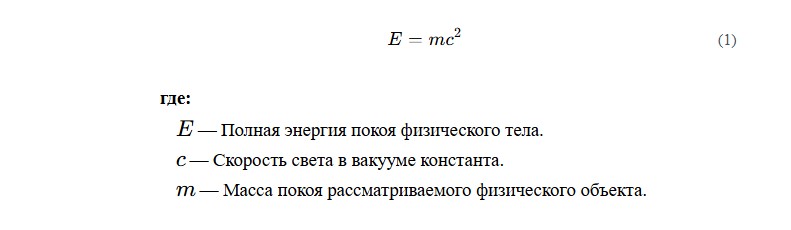
Формула с номером и расшифровкой переменных — готово к публикации
Что вы видите:
- Номер формулы — присваивается автоматически (1), (2), (3)...
- Формула — отображается в профессиональном качестве
- Блок «где:» — расшифровка каждой переменной с красивым форматированием
Дополнительные возможности
Нумерация формул
Формулы нумеруются автоматически. Режим нумерации общий для всех нумеруемых элементов документа:
- Сквозная — (1), (2), (3)... по всему документу
- По главам — (1.1), (1.2)... в каждой главе
- По разделам — (2.1), (2.2)... в каждом разделе
Подробнее о настройках нумерации всех элементов — в разделе Нумерация.
Удаление формулы
Кликните правой кнопкой мыши по формуле и выберите «Удалить формулу».
При удалении формулы автоматически удаляется и блок расшифровки переменных. Нумерация остальных формул пересчитывается автоматически.
Совет: Используйте формулы для научных работ, технической документации, учебных пособий и отчётов. Формулы с расшифровкой переменных — это стандарт академических публикаций, и теперь он доступен каждому.